







Диагностика сети:
Если игра лагает, вылетает или не заходит на сервер, причина чаще всего не в самой игре, а в интернете — где-то по дороге между вашим компьютером и нашим сервером. Найти это место вручную сложно. Для этого в лаунчере есть кнопка Диагностика сети: она сама проверит соединение и соберёт отчёт, который можно отправить в поддержку.
Зачем это нужно
Поддержка быстрее найдёт причину. Вместо «у меня лагает» агенты увидят точные цифры: где теряются данные и сколько времени они идут до сервера.
Вы сами поймёте, в чём дело. Иногда проблему решает простое действие — выключить VPN или переключиться на другой интернет.
Ничего не нужно устанавливать. Проверка встроена в лаунчер и занимает пару минут.
Как это работает
Во время игры ваш компьютер постоянно обменивается с сервером маленькими порциями данных — пакетами. Путь пакета похож на поездку с пересадками: от вашего роутера через провайдера и несколько промежуточных узлов до игрового прокси — «входной двери» к нашему серверу. Диагностика отправляет по этому пути пробные пакеты и смотрит:
все ли они дошли. Если часть потерялась по дороге — это «потери». Именно из-за них игра подлагивает и персонажа «телепортирует»;
сколько времени заняла дорога. Это «пинг», или задержка. Чем он выше, тем позже игра реагирует на ваши действия;
открыта ли «дверь». Игра подключается к серверу через определённые порты. Если VPN, антивирус или провайдер закрыл порт, пинг может быть нормальным, а войти в игру всё равно не получится.
Как запустить диагностику
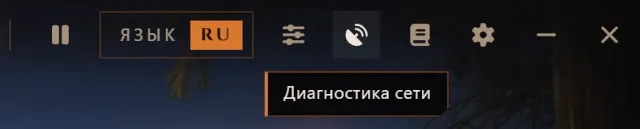
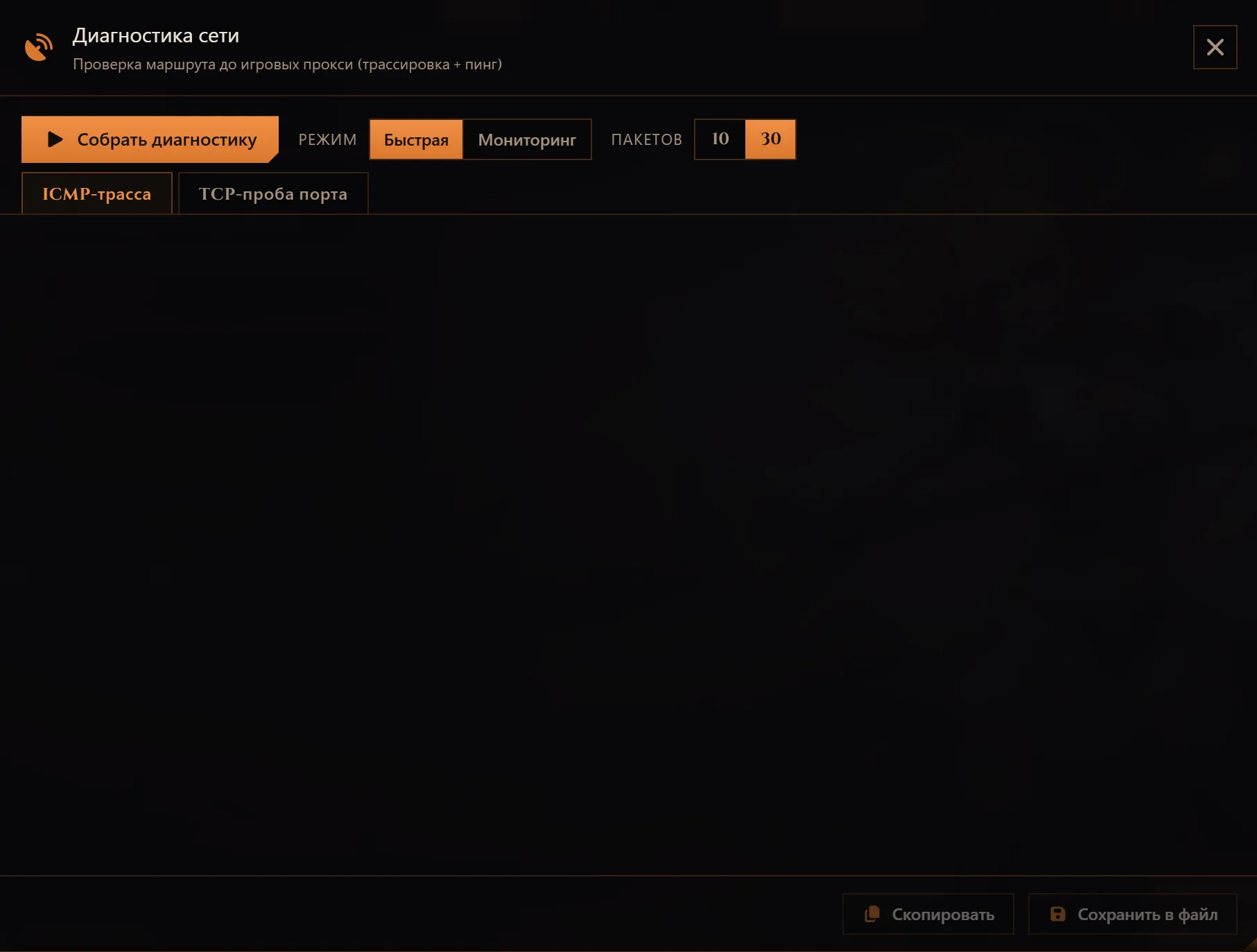
В верхней панели лаунчера нажмите кнопку со значком антенны — Диагностика сети.
Выберите режим:
Быстрая — если игра лагает или не заходит прямо сейчас;
Мониторинг — если лаги бывают время от времени и поймать их сложно.
Нажмите Собрать диагностику.
В режиме Мониторинг после этого просто играйте как обычно: диагностика будет записывать состояние сети в фоне. Окно можно закрыть, но лаунчер не закрывайте. Нажмите Остановить только тогда, когда лаги уже произошли.
Нажмите Сохранить в файл или Скопировать и отправьте результат в поддержку.
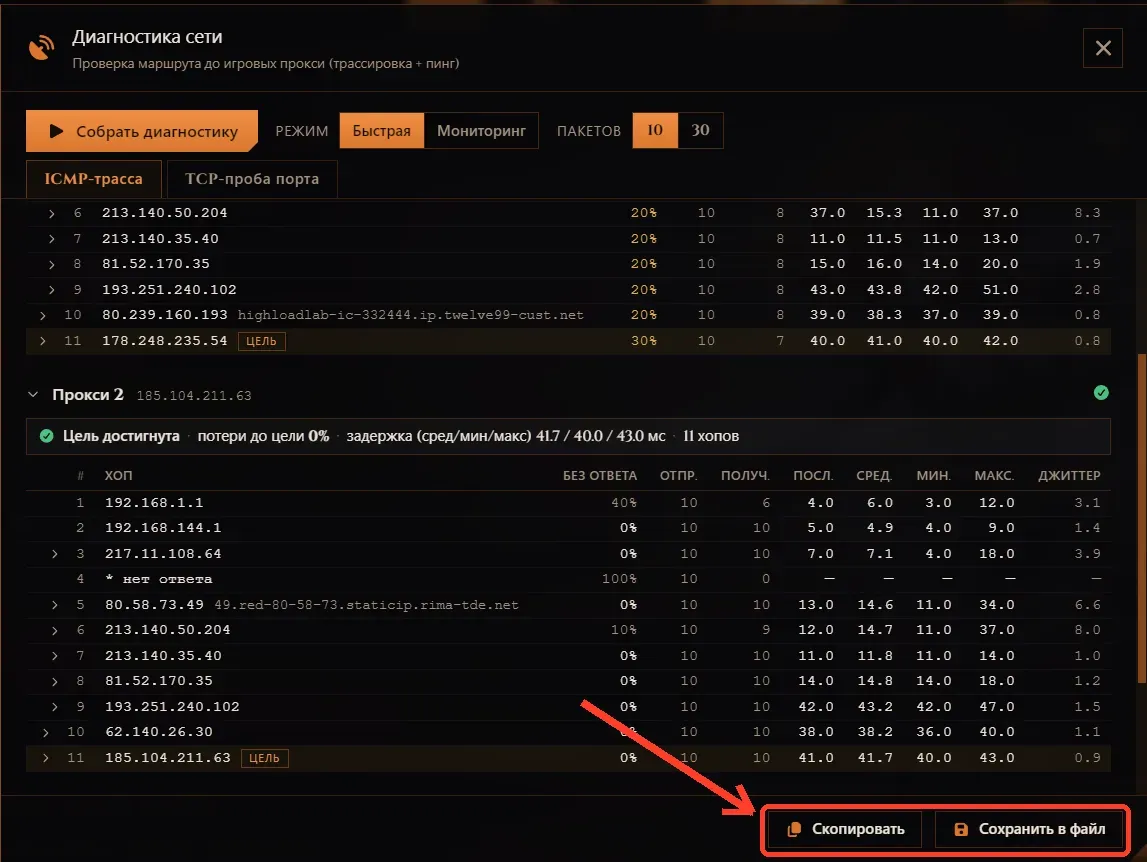
Разбираться в цифрах не обязательно — результат прочитают агенты поддержки.
Что можно попробовать самому
Выключить VPN или прокси и проверить ещё раз.
Перезагрузить роутер.
Подключить компьютер кабелем вместо Wi-Fi.
Временно отключить антивирус или фаервол.
Раздать интернет с телефона и проверить ещё раз. Если так всё работает, проблема у вашего провайдера или в домашней сети.
Куда написать
Если проблема осталась, напишите в поддержку и приложите результат диагностики. Укажите:
что происходит (лаги, вылеты, не заходит в игру);
когда это началось;
пользуетесь ли вы VPN;
какой у вас интернет: провайдер и тип подключения (кабель, Wi-Fi или мобильный).